同时浏览两端
嵌入式或独立 SFTP 浏览器并排显示本地与远端目录。添加文件或文件夹到队列前,先确认主机与目标目录。
SFTP CLIENT FOR MAC
了解 Docklark 的 Mac SFTP 工作流:本地与远端浏览、传输队列、取消与 SSH 入口主机边界,以及更稳妥的文件传输步骤。
核对日期 · Asia/Shanghai
嵌入式或独立 SFTP 浏览器并排显示本地与远端目录。添加文件或文件夹到队列前,先确认主机与目标目录。
传输队列提供进度、取消及 1~5 个文件并发,默认 3 个。网页中的示例队列不代表已完成真实传输。
目标位置已有的同名文件与目录不会自动覆盖或合并。选择明确目录,先传一个小样本,核对结果后再进行较大任务。
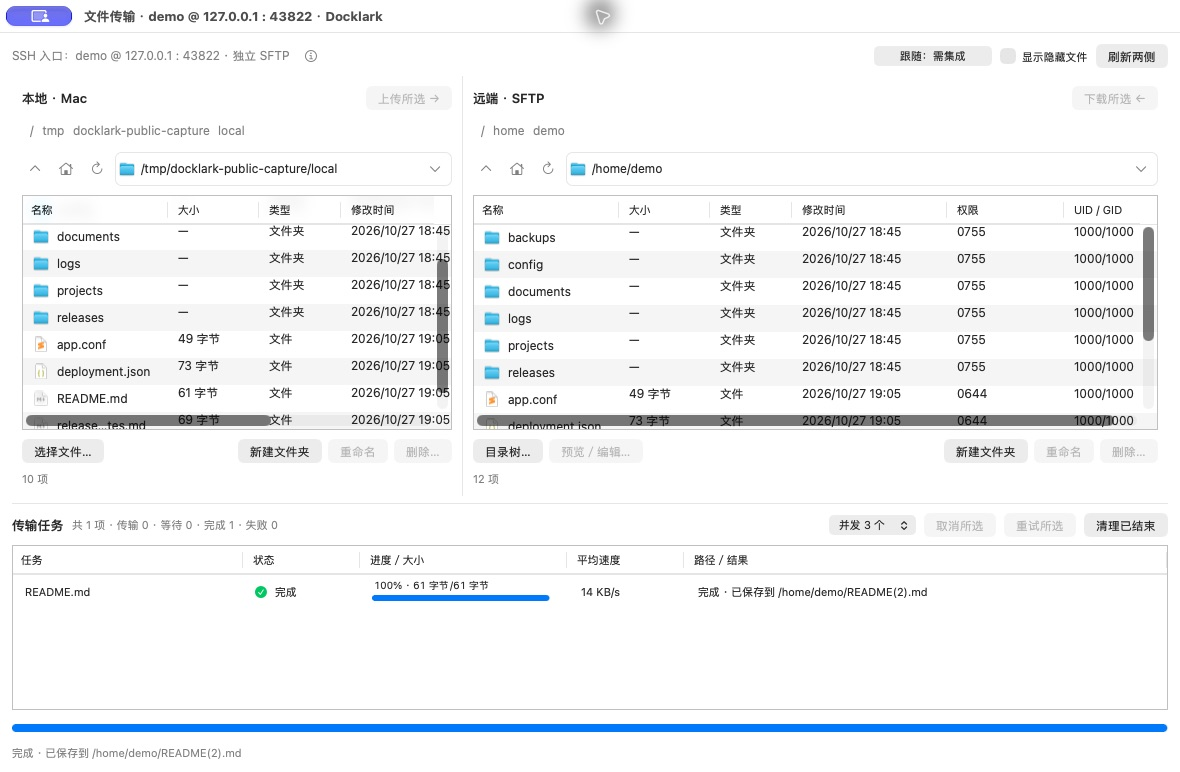
配置受管 SSH 跳板链后,辅助工具使用最终已认证主机。目录跟随需 Shell 集成及同主机确认,不会根据终端文字推断新主机。
SFTP 是运行在 SSH 连接上的文件传输协议,允许有权限的账号处理远端文件,无需另建 FTP 会话。图形客户端在连接之上提供目录浏览与传输控制,但无法授予服务端账号本来没有的权限。目标仍需提供可用的 SFTP 服务、可达的网络路径及双方支持的认证方式。
SFTP、FTP 与 FTPS 是不同协议,服务器提供一种并不代表支持其他协议。终端中的 rz/sz 与 SFTP 文件浏览器也是不同工作流。这里介绍 Docklark 基于 SSH 的文件工作台,并不承诺 FTP、FTPS、云存储挂载或专业文件传输软件的所有能力。选择软件前,先确认实际服务使用的协议。
向服务器负责人确认 SSH 主机名、端口、用户名和允许的认证方式,并询问账号应使用哪个远端目录、是否可写。交互 SSH 登录成功是有用的线索,但不单独证明 SFTP 子系统可用,或目标目录允许上传。大规模传输前,先在允许的测试位置使用无害文件验证。
如需独立检查协议,可在 macOS 终端使用下面的命令连接自定义端口。sftp 的端口参数为大写 -P,ssh 则使用小写 -p。替换示例账号与保留域名后,先查看目标,不要立即上传。这些是终端诊断命令,不是 Docklark 图形界面的操作步骤。分享命令示例时不要包含密码。
sftp -P 2222 user@server.example.com先明确本地来源和远端目标。Docklark 开发版文件浏览器并排显示两端目录,便于同时核对。加入队列前,检查连接身份和完整目标路径。看起来熟悉的目录可能属于另一个账号或主机。第一次测试应使用名称清楚、体积很小且不含机密内容的样本。
样本完成后,确认它位于预期目录,并能由实际使用它的账号读取,然后再将其余文件加入队列。上传配置文件不等于完成部署,服务可能还需要验证、所有者调整或按团队流程受控重载。这些管理操作应与传输分开,手动替换前保留可恢复副本。
下载时应选择之后容易找到的本地目录,并确认剩余空间足够。排查传输问题时,不要覆盖唯一的完好副本。开始前检查远端路径及文件是否仍在变化:正在写入的日志或导出文件可能在传输过程中改变。需要一致性时,先与服务器负责人确认稳定快照或已完成的导出。
队列显示完成是有用信号,但重要文件应进一步核对大小,必要时比对稳定源文件的校验值。下面的 macOS 命令计算本地文件的 SHA-256,可与独立取得的预期值比较。校验值不是访问控制机制,也不能判断文件执行起来是否安全。使用不熟悉的文件之前,应先检查。
shasum -a 256 ./sample.txtDocklark SFTP 实现包含进度、取消与 1~5 个文件的并发设置,默认 3 个。这些控制便于观察正在进行的任务,并不构成传输速度基准。当远端服务有限制时,应从小批量和保守并发开始。网络、服务器存储和账号策略的影响可能比并发数量更大。
已记录的实现不会自动覆盖或合并目标同名项。传输前明确目标目录,并检查冲突反馈,不要假设已经完成替换。取消也不代表回滚,重试前应检查是否留下部分文件。未经特定版本和工作流验证,不应假设支持自动续传或目录同步。任何中断之后,都要核对最终目标状态。
认证失败时,先检查用户名和允许的认证方式,不要先改文件系统权限。若认证成功但无法列目录或写入,应请管理员检查所有者、权限、配额与限制。受限 SFTP 账号可能有意只显示部分文件系统。不要为了测试上传而扩大权限,应申请任务所需的最小访问范围。
传输停滞或中断时,记录文件大小、操作、应用版本以及小文件是否正常。检查连接和服务器空间,重试前查看两端状态。不同服务器对文件名的处理可能不同,应在安全目录中测试典型名称,不要批量重命名生产数据。反馈脱敏后的复现步骤,而不是私有文件内容、凭证或原始服务器日志。
当远端 Shell 与文件操作属于同一项任务时,可以评估 Docklark。如果需求包含自动同步、存储服务集成、无人值守调度或指定审计流程,应分别对照明确记录这些能力的工具。终端工作台与专业传输客户端可以互补。选择依据应是协议、主机访问路径和验证要求,而不是功能列表的长度。
对于当前 Apple Silicon 下载,应分别看待公开安装包与主线功能描述。依赖它处理生产任务前,先在测试主机上验证自己的上传与下载。此页截图展示已记录的文件工作台,并不认证传输吞吐量或所有服务器的行为。选择前,请一起阅读发布页、实用指南及主机范围说明。
不一定。服务器需要提供 SFTP,并允许该账号使用。目录访问与上传权限还需要分别确认。
Docklark 已记录的范围是 SSH 入口主机,不是随后选择的资产或嵌套 SSH 目标。应为实际目标确认获批准的传输路径。
不要假设会回滚或自动清理。取消后、重试前以及使用文件前,都应检查目标状态。
技术参考: Apple Terminal · OpenSSH SFTP manual
这些页面已对照安装版 v0.2.96 界面和应用文档更新,核对范围包括可见工具与编辑预览,不等于完整传输或认证验收。最低 macOS 兼容版本与 Intel 支持尚未独立确认。